キャリブレーション ソフトウェア ダウンロード
ダウンロードファイル
※ご使用になるプロジェクターのソフトバージョンと光学センサーによって対応ソフトが異なります。
ソフトバージョンと光学センサーにあったソフトウェアをダウンロードし、お使い頂くようお願いします。
| プロジェクターソフトバージョン | v2.00以降 | |
|---|---|---|
| 光学センサー | SpyderX | |
| 取扱説明書 | JVC_PCS_manual12_jp_v1_10.pdf | |
| キャリブレーションソフトウェア | JVC_PJ_Calibration12_jp_v1_11.zip | |
更新内容
| 更新日 | バージョン | 更新内容 |
|---|---|---|
| 2020/12/11 | JVC PJ Calibration12 v1.11 | 一部の環境で発生する不具合を修正しました。 |
| 2020/11/12 | JVC PJ Calibration12 v1.10 | プロジェクターソフトバージョンv3.50以降にも対応したソフトウェアを追加しました。 |
| 2019/10/9 | JVC PJ Calibration12 v1.00 | 光学センサーSpyderXに対応したソフトウェアを追加しました。 |
| JVC PJ Calibration11 v1.20 | プロジェクターソフトバージョンv3.00以降にも対応したソフトウェアを追加しました。 | |
| 2019/3/15 | JVC PJ Calibration11 v1.10 | プロジェクターソフトバージョンv2.00以降に対応したソフトウェアを追加しました。 |
インストール方法
1.本ホームページからキャリブレーション ソフトウェアをパソコンへダウンロードします。
2.解凍ソフトを使い、ZIPファイルを解凍してください。
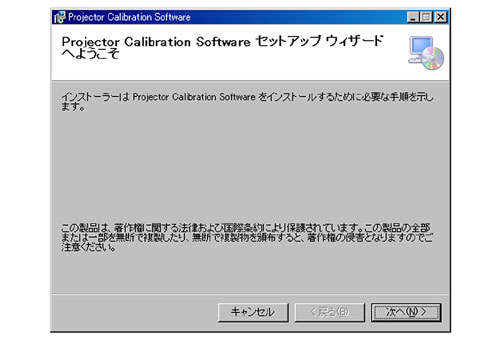
3.ファイル名 JVC_PJ_Calibration.msi が作成されますので、実行して下さい。セットアップウィザードが表れますので、「次へ」を押して下さい。
4.インストールするフォルダを選択します。特に指定がなければそのまま「次へ」を押して下さい。セットアップウィザードが表れますので、「次へ」を押して下さい。
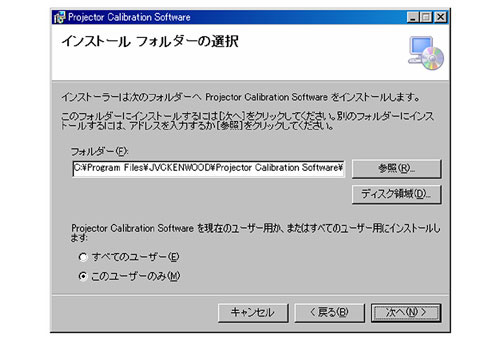
※「ディスク領域」を押すと、お使いのハードウェアの空き容量を表示します。
※パソコンに登録されているすべてのユーザーがご使用になる場合には、「すべてのユーザー」を選択して下さい。
※パソコンに登録されているすべてのユーザーがご使用になる場合には、「すべてのユーザー」を選択して下さい。
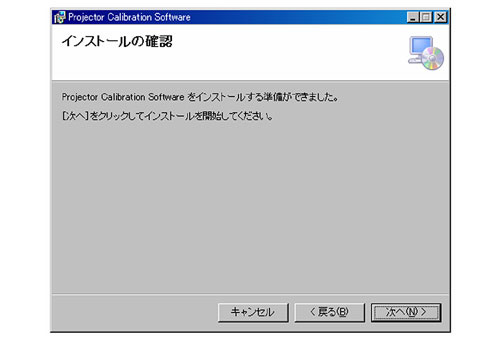
5.インストールの確認画面が表示されますので、そのまま「次へ」を押して、インストールを開始して下さい。
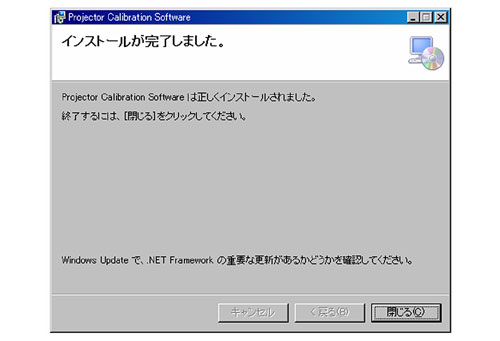
6.インストールが開始されますので、正しくインストールされたら「閉じる」を押して下さい。これでインストールは完了です。
アンインストール方法
[コントロールパネル」の「プログラムの追加と削除」からアンインストールしてください。
[重要]アンインストール時、バックアップファイルは消去しないようにして下さい。工場出荷時に戻せなくなります。
取扱説明書のダウンロード
※ご使用になるプロジェクターのソフトバージョンと光学センサーにあった取扱説明書をダウンロードして下さい。
| プロジェクターソフトバージョン | v2.00以降 | |
|---|---|---|
| 光学センサー | SpyderX | |
| 取扱説明書 | JVC_PCS_manual12_jp_v1_10.pdf | |
キャリブレーション ソフトウェアのダウンロード
※ご使用になるプロジェクターのシリアルナンバーを入力後プロジェクターのソフトバージョンと光学センサーにあったソフトウェアをダウンロードして下さい。
使用許諾契約書の内容に同意いただき、本体裏面記載のシリアルナンバーを入力してください。
| プロジェクターソフトバージョン | v2.00以降 | |
|---|---|---|
| 光学センサー | SpyderX | |
| キャリブレーションソフトウェア | JVC_PJ_Calibration12_jp_v1_11.zip | |