GZ-RX685J SDカードを使用したファームウェア更新 実行
SDカードを使用したファームウェア更新
手順3. ファームウェアアップデート実行
(1)アップデートに必要なもの
ビデオカメラ本体、付属ACアダプター、付属充電アダプターケーブル
ビデオカメラでフォーマット済みのSDカード、パソコン、パソコンのSDカードスロットまたはSDカードリーダー
※アップデート作業中はACアダプターを接続してください。
バッテリー残量が50%以上になるよう充電してから使用してください。
(2)アップデートファイルのダウンロード
下表のアップデートファイルをダウンロードし、パソコンに保存してください。
| 対象 | アップデートファイル | バージョン番号 |
| GZ-RX685Jのファームウェアを最新にされる方 | fw_rx685j_tn03.zip (35,233KB)  | 7.06 |
(3)アップデート用SDカードの準備
1)ダウンロードしたZIPファイルを解凍します。
2)“update”というフォルダーが生成されます。
3)“update”フォルダーごとSDカードのルートディレクトリにコピーします。
※SDカードは必ずビデオカメラでフォーマットしたものをお使いください。
※ビデオカメラを経由してPCからSDカードにファイルを書き込むことはできませんのでご注意ください。
(4)ファームウェアアップデートの実行
※アップデート作業中に電源が切れるとカメラが故障しますので、作業中にACアダプターを外したり、電源スイッチを切ったりしないでください。
※アップデート作業中にSDカードを抜くとカメラが故障しますので、作業中にSDカードを抜かないでください。
1)(3)で作成したSDカードをビデオカメラに挿入し、ACアダプターを接続して電源を入れます。
2)“MENU”をタッチし、トップメニューから“セットアップ”をタッチします。
3)セットアップメニューから、“ファームウェアの更新”をタッチします。
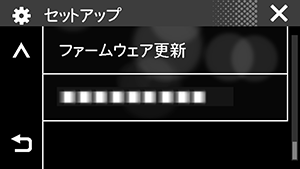
図1
4)現在のバージョンが表示されるので、古いバージョンであることを確認し、“はい”または“SDカード”をタッチします。
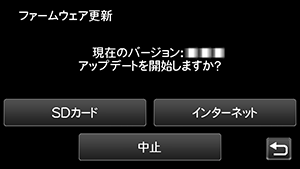
図2
5)現在のバージョンと更新後のバージョンを確認し、“はい”をタッチします。
| 対象 | 現在のバージョン | 更新後のバージョン |
| GZ-RX685Jのファームウェアを最新にされる方 | 7.05以前のバージョン | 7.06 |
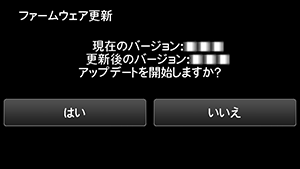
図3
6)注意事項を確認し、“はい”をタッチします。
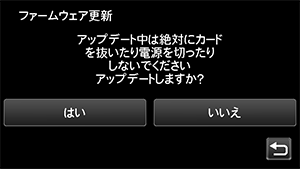
図4


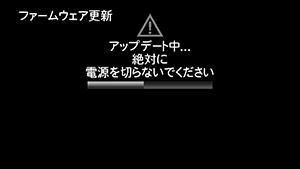
※アップデートはおよそ2分30秒かかります。
7)“OK”をタッチし、ビデオカメラを再起動してください。
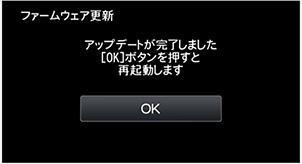
図5
以上でアップデート完了です。