GZ-RX680 SDカードを使用したファームウェア更新 実行
SDカードを使用したファームウェア更新
手順3. ファームウェアアップデート実行
(1)アップデートに必要なもの
ビデオカメラ本体、付属ACアダプター、付属充電アダプターケーブル
ビデオカメラでフォーマット済みのSDカード、パソコン、パソコンのSDカードスロットまたはSDカードリーダー
※アップデート作業中はACアダプターを接続してください。
バッテリー残量が50%以上になるよう充電してから使用してください。
(2)アップデートファイルのダウンロード
下表のアップデートファイルをダウンロードし、パソコンに保存してください。
| 対象 | アップデートファイル | バージョン番号 |
| teamnote対応のファームウェアをご購入時のファームウェアに戻される方 | fw_tn_rx680_z1.zip (37,180KB)  |
1.04 |
(3)アップデート用SDカードの準備
1)ダウンロードしたZIPファイルを解凍します。
2)“update”というフォルダーが生成されます。
3)“update”フォルダーごとSDカードのルートディレクトリにコピーします。
※SDカードは必ずビデオカメラでフォーマットしたものをお使いください。
※ビデオカメラを経由してPCからSDカードにファイルを書き込むことはできませんのでご注意ください。
(4)ファームウェアアップデートの実行
※アップデート作業中に電源が切れるとカメラが故障しますので、作業中にACアダプターを外したり、電源スイッチを切ったりしないでください。
※アップデート作業中にSDカードを抜くとカメラが故障しますので、作業中にSDカードを抜かないでください。
1)(3)で作成したSDカードをビデオカメラに挿入し、ACアダプターを接続して電源を入れます。
2)“MENU”をタッチし、トップメニューから“セットアップ”をタッチします。
3)セットアップメニューから、“ファームウェアの更新”をタッチします。
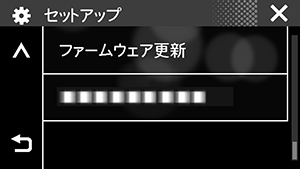
図1
4)現在のバージョンが表示されるので、古いバージョンであることを確認し、“はい”または“SDカード”をタッチします。
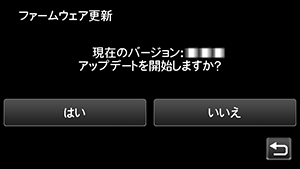
図2-1 「Everio Rの表示」
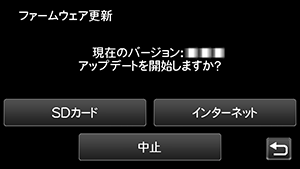
図2-2 「teamnote with Everio R の表示」
5)現在のバージョンと更新後のバージョンを確認し、“はい”をタッチします。
| 対象 | 現在のバージョン | 更新後のバージョン |
| teamnote対応のファームウェアをご購入時のファームウェアに戻される方 | 7.00以降のバージョン | 1.04 |
(注) teamnote with Everio Rからご購入時のEverio Rに戻す場合、バージョンが若くなりますがファームウェアの変更が可能です。
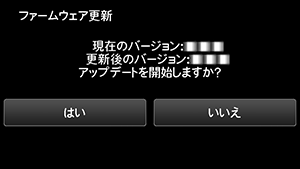
図3
teamnote with Everio Rからご購入時のEverio Rに戻すときには、以下の確認画面が表示されますので、“OK”をタッチします。
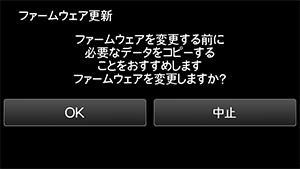
図4
6)注意事項を確認し、“はい”をタッチします。
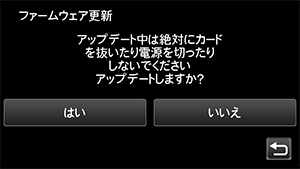
図5


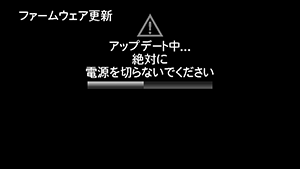
※アップデートはおよそ2分30秒かかります。
7)“OK”をタッチし、ビデオカメラを再起動してください。
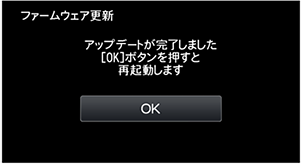
図6
以上でアップデート完了です。
■間違ってご購入時のEverio Rに「teamnote with Everio Rからご購入時のEverio Rに戻すファームウェア」をアップデートしようとした場合、下記のように表示されます。
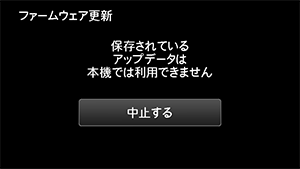
図7