XA-MPシリーズ共通 パソコンにて本体が認識しない場合の対処方法(WinXP)
XA-MPシリーズ共通 パソコンにて本体が認識しない場合の対処方法
(Windows® XP Professional Edition/Home Editionの場合)
- パソコンの環境や本体のデータ領域により、稀に本体の電源が入らないことや、パソコンに接続しても本体が認識できないことがあります。
- また、ファームウェアをアップデートした際、「データ領域のフォーマット」にチェックを入れない場合にも発生することがあります。
対処方法として、下記手順にてアップデートを実施してください。 - ファームウェアのダウンロードはこちらから
- Windows® 2000 Professionalをお使いの場合はこちら
- Windows® Meをお使いの場合はこちら
- Windows® 98SEをお使いの場合はこちら
アップデート手順
1. 本体は電池を抜いた状態にしておき、パソコンには接続しない状態にします。
パソコンに接続した際に「新しいハードウェアウィザード」が表示された場合は、実行せずに終了(キャンセル)しておきます。
2. ダウンロードしたファイルをダブルクリックするとインストールが開始し、フォルダーとファイルを展開します。

ただし、一度アップデートされている場合は、一旦アンインストールされますのでアンインストール後、再度実行してください。
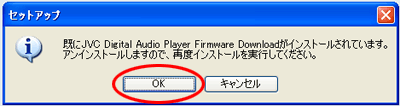

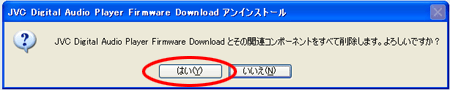

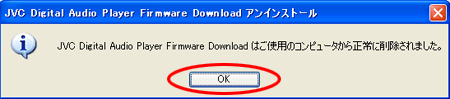
再度ダウンロードファイルをダブルクリックして、インストールしてください。
インストールは先にプログラム(パソコン側)を行い、次にそのプログラムにてアップデート(本体)しますので、セットアップ画面に従ってください。
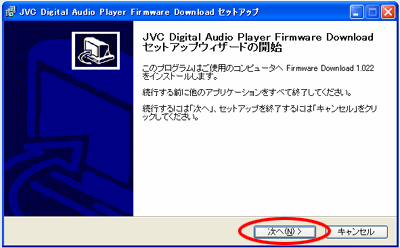

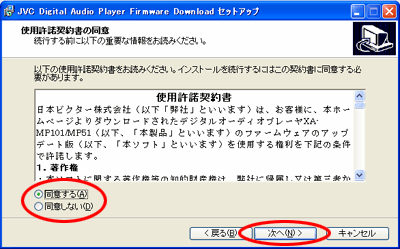

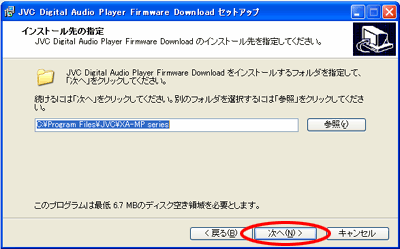

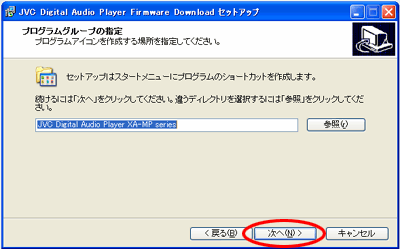

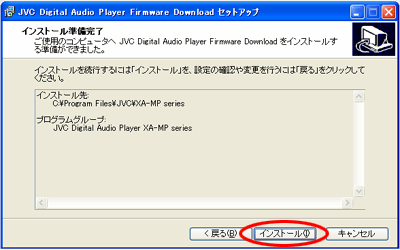
3. セットアップウィザードが完了しますと、次にファームウェアをアップデートするかどうかのチェックボタンが表示されます。「ファームウェアのアップデートを開始」にチェックをして、「完了」ボタンをクリックします。(チェックをしない場合はセットアップのみ完了しますが、データのアップデートは実施せずここで終了します。)
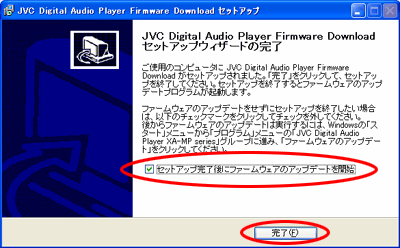
4. 次に「ご使用になる前に」が表示されますが、ここで本体を接続します。
本体の電源を切った状態でパソコンと接続します。
(WindowsXPの場合)
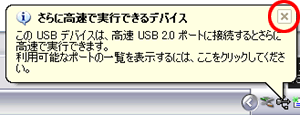
「高速ではないハブに接続している高速USBデバイス」が、表示される場合がありますが終了します。
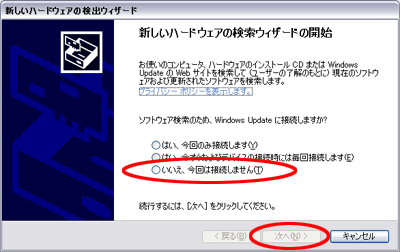
「新しいハードウェアの検出ウィザード」が表示されますので、「いいえ、今回は接続しません」を選択し、「次へ」をクリックします。
「ソフトウェアを自動的にインストールする」を選択して、「次へ」をクリックします。
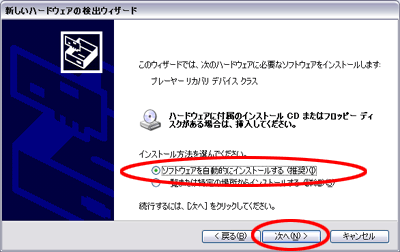
自動的にソフトウェアがインストールされます。
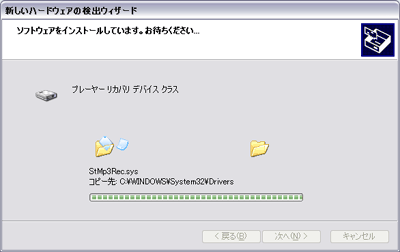

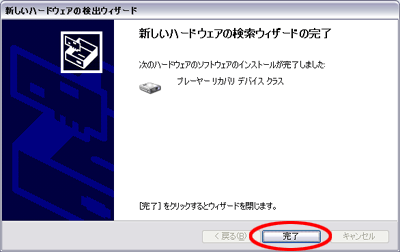
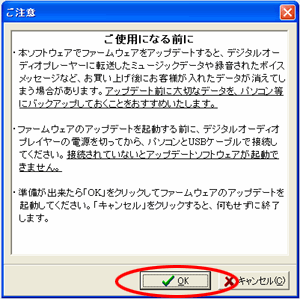
5. 次に「ご使用になる前に」を読んで頂き内容に同意いただける場合のみ「OK」をクリックします。
(データをアップデートしない場合は「キャンセル」にて終了します。)
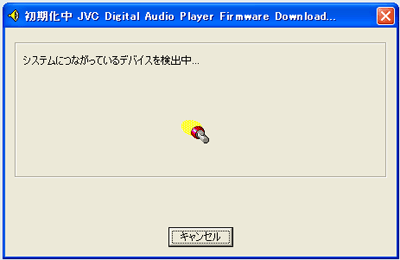
6. ドライバインストール後にアップデータが起動すると、デバイスの検索画面が表示されます。 検出に多少の時間がかかります。
7. 本体を検出するとファームウェアのアップデート画面になります。この時点で本体のデータはエクスプローラを利用して退避することができます。*お使いのパソコンによっては本体検出と同時にエクスプローラが自動的に立ち上がります。 *本体が認識できない場合や認識できてもデータが破損している場合は退避ができません。
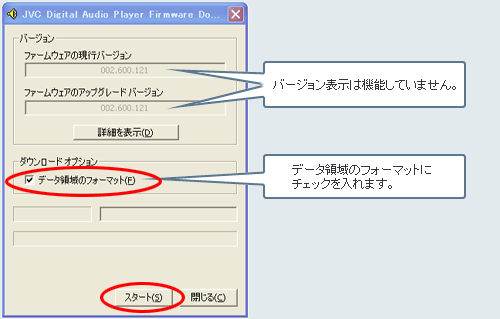
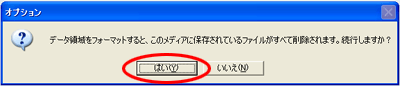
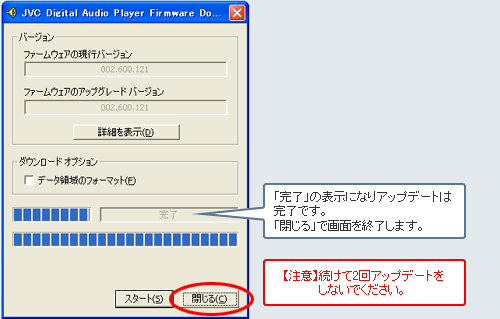
次に、「データ領域のフォーマット」にチェックを入れ「スタート」ボタンを押します。


[2006年03月30日]