NX-TC7 ソフトウェア更新情報
ワンセグ対応デジタルメディアシステム NX-TC7 ソフトウェア更新情報
【重要】 ファイルの概要
このファイルは当社製ワンセグ対応デジタルメディアシステムNX-TC7のファームウェア1.06.6554です。
※NX-TC7専用です。故障の原因となりますので、他機種ではご利用にならないようご注意ください。
※ダウンロードを実施する前にファームウェアバージョンを確認してください。
本体のメインメニューから「バージョン確認モード」にて確認できます。
主なアップデート履歴
■Ver.1.06.6554
- 特定条件にて、ディスプレイにノイズが発生する症状の改善。
アップデート手順
1. 本ホームページからPCへファイルをダウンロードします。
ファイル名:nxtc7-update-1066554.zip
2. 解凍ソフトを使い、ZIPファイルを解凍してください。
ファイル名:nxtc7-update-1066554.exe
3. EXEファイルを実行すると、ソフトウェア更新用データがデスクトップの「update」フォルダに展開されます。
ファイル名:RP6-3.ENC(4,219,891バイト)
※Release名のテキストドキュメントも同時展開されますが、このファイルはアップデートに使用しません。
4. 展開されたRP6-3.ENCファイルのみをUSBメモリーにコピーします。(フォルダーなど追加しないでください。)
※ソフトウェア更新(アップデート)に使用するUSBメモリーは「USB2.0対応」/容量「32MB以上」で、他のフォルダー及びデーター記録のないものをご用意ください。
本体の操作ボタンでも操作出来ますが、ここでは、リモコンを使った操作説明を致します。
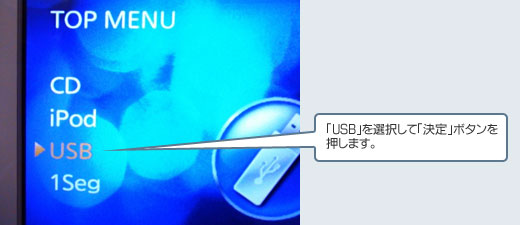
5. 「電源ボタン」を押し電源を入れます。起動後「トップメニュー」ボタンを押し、「←」「→」「↑」「↓」ボタンを操作して、USBを選択し、「決定」ボタンを押します。
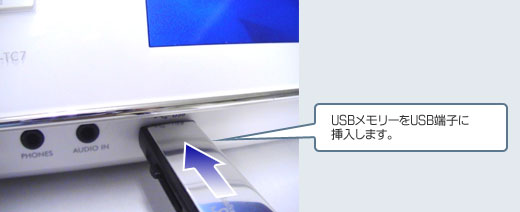
6. USBメモリーをUSB端子に挿入します。
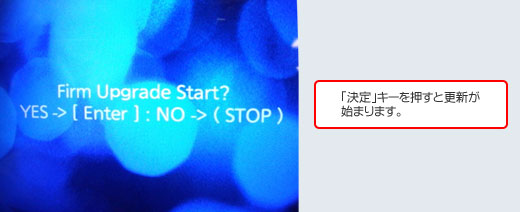
7. 本体表示にFirm Upgrade start ? YES->[ENTER]:NO->(STOP)表示を確認し、決定キーを押します。
8. 表示がUpgrade...となり、緑色の線表示が進みます。

9. 表示が下図の状態になったら、書込みが正常に終わりました。USBメモリーを抜きます。
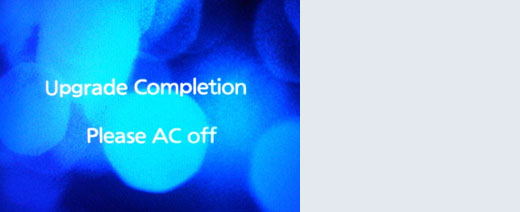
10. 電源コードをコンセントから抜き、約10秒経過後に再度コンセントに差し込んで下さい。
これで、ファームアップの作業は終了となります。
【バージョンの確認方法】
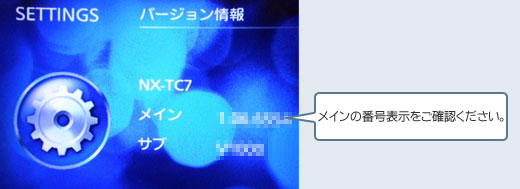
11. 取扱い説明書P102「バージョン情報を見る」の手順に従い、ファームウェアのバージョンが確認できます。
メインの番号表示が、ダウンロードしたファイル名の末尾7桁の数字と一致していれば、アップデートが成功しています。
もし一致していない場合は、手順4から再度実施して下さい。
【表示例】ファイル名:nxtc7-update-1066554の場合、1.06.6554と表示されます。
ダウンロードの前にお読みください
使用許諾契約書
株式会社JVCケンウッド(以下「弊社」といいます)は、お客様に、本ホームページよりダウンロードされたワンセグ対応デジタルメディアシステム(以下、「本製品」といいます)のファームウェアのアップデート版(以下、「本ソフト」といいます)を使用する権利を下記の条件で許諾します。
1. 著作権
- 本ソフトに関する著作権等の知的財産権は、弊社に帰属し又は第三者から正当なライセンスを得たものであり、本ソフトは、日本およびその他の国の著作権保護法及びその関連の法律によって保護されています。
2. 権利の許諾
- お客様は、本契約の条項にしたがって本ソフトを本製品上で使用する非独占的かつ譲渡不能な権利を本契約に基づき取得します。お客様は、まずお客様のPC(以下、「指定PC」といいます)に本ソフトをダウンロードし、指定PCと接続したUSBにインストールして使用する権利を有します。
- お客様は、本ソフトをバックアップまたは保存の目的において複製することができます。
3. 制限事項
- 本ソフトおよびその関連書類等に関する一切の権利は、弊社または本ソフトに含まれる第三者ソフトウェアの原著作者に帰属するものとし、お客様は、本ソフトおよびその関連書類等に関して、本契約に基づき許諾された使用権以外の権利を有しません。
- お客様は、いかなる方法によっても、本ソフトの改変、リバースエンジニアリング、逆コンパイルまたは逆アセンブルをすることはできません。
- お客様には本ソフトを使用許諾する権利はなく、またお客様は本ソフトを第三者に販売、貸与またはリースすることはできません。
- お客様は、本ソフトに適用される各国の法令規則を遵守するものとします。
4. 限定保証
- 本ソフトは、一切の保証なく、現状で提供されるものであり、弊社はその商品性、特定用途への適合性をはじめ、明示的にも黙示的にも本ソフトに関して一切保証しません。本ソフトに関して発生するいかなる問題も、お客様の責任および費用負担により解決されるものとします。
5. 責任の制限
- 弊社は、本契約その他いかなる場合においても、結果的あるいは付随的損害(損害発生につき弊社が予見し、または予見し得た場合を含みます)について、一切責任を負いません。お客様は、本ソフトの使用に関連して第三者からお客様になされた請求に関連する損害、損失あるいは責任より弊社を免責し、保証するものとします。同様に、前述の損害に対して、本ソフトに含まれる第三者ソフトウェアの原著作者も免責し、保証するものとします。なお、お客様は、本ソフトに含まれる第三者ソフトウェアの原著作者に対して、いかなる請求も行わないことにご同意したものとします。
- なお、弊社による保証は、いかなる場合であっても本製品に適用される保証範囲を超えません。
6. 契約期間
- 本契約は、お客様が本ソフトをお客様のPCに搭載されたHDDその他の記憶装置にダウンロードされた日を以て発効し、次によって終了されない限り有効に存続するものとします。
- お客様が本契約のいずれかの条項に違反したときは、弊社は、お客様に対し何らの通知、催告を行うことなく直ちに本契約を終了させることができます。その場合、弊社は、お客様の違反によって被った損害をお客様に請求することができます。なお、本契約が終了したときには、お客様は本ソフトの使用を中止しなければならず、さらには本製品に組み込まれた本ソフトをお持ちになることはできません。
7. その他
- 弊社の正当な代表者が署名した書面による場合を除き、本契約のいかなる修正、変更、追加、削除その他改変も無効とします。
- 本契約のいずれかの規定が日本国の法律で無効とされた場合も、残りの規定は依然有効とします。
- 本契約は日本国法を準拠法とします。本契約に関連または起因する紛争は、東京地方裁判所を第一審の専属的合意管轄裁判所としてこれを解決するものとします。
以上
© 2011 JVCKENWOOD Corporation
ファイルのダウンロード
使用許諾契約書をよくお読みになり、内容にご同意いただける場合のみファイルをダウンロードしてご利用ください。お使いの本体のシリアルナンバーを入力のうえ、「DOWNLOAD」をクリックしてください。ダウンロードするファイルは任意の場所に保存してください。
ご不明な場合は、 JVCケンウッドカスタマーサポートセンター(0120-2727-87)までお問い合わせください。
[2011年6月9日]