GZ-E565 ファームウェアダウンロード

(1)事前確認
アップデートに必要なもの
Everio本体、付属ACアダプター、付属バッテリーパック、付属USBケーブル、パソコン(PC)、インターネット環境
※アップデート作業中の電源を確実に確保するため、ACアダプターとバッテリーの両方を接続する必要があります。
バッテリー残量は、撮影可能時間が30分以上になるよう充電してからご使用ください。
(2)ファームウェアアップデートファイルのダウンロード
アップデートファイルダウンロード
下表から、お手持ちの機種のアップデートファイルをダウンロードし、PCに保存してください。
| アップデートファイル、手順一覧 | ||
|---|---|---|
| 型名 | アップデートファイル | バージョン番号 |
| GZ-E565-A/GZ-E565-N/GZ-E565-R/GZ-E565-T/GZ-E565-W | fw_e565_a0.exe (22,066KB) |
1.05 |
(3)ダウンロードしたデータをEverioへ転送
1) EverioにバッテリーとACアダプター両方を接続し電源を入れて、液晶画面に表示される“MENU”をタッチします。
2)“セットアップ”をタッチします。
3)セットアップメニューから、「ファームウェア更新」をタッチします。

図2
4)現在のバージョンが表示されるので、古いバージョンであることを確認し、「はい」をタッチします。

図4
5)液晶画面の指示に従い、USB ケーブルでパソコンに接続します。
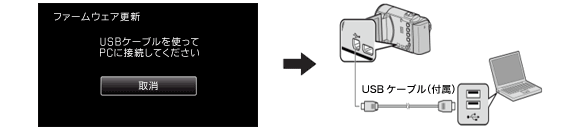
図5
6)USBケーブルで接続されるとEverioの液晶画面が下図のように表示されます。
※PC画面上にVERSION.DATのフォルダーが開いた場合は、そのフォルダーは閉じてください。

図6
7)PC上で、ダウンロードしたファイルをダブルクリックし実行します。
8)PC画面に確認メッセージが表示されるので、「はい」をクリックします。
| 型名 | 現在のバージョン | 更新後のバージョン |
|---|---|---|
| GZ-E565-A/GZ-E565-N/GZ-E565-R/GZ-E565-T/ GZ-E565-W |
1.04以前のバージョン | 1.05 |
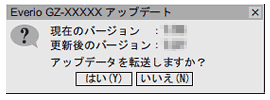
図7
9)アップデータの転送が完了したら下記のようなメッセージが表示されるので、「OK」をクリックします。
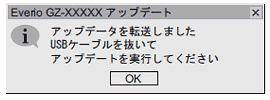
図8
※こんなメッセージが出た場合は、コメントに従ってください。
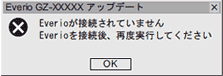
EverioがPCと正しく接続されていません。
接続を確認してから再度実行してください。
接続を確認してから再度実行してください。
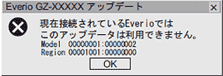
お使いのEverioは、このアップデータの適応機種ではありません。
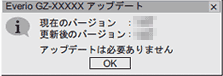
Everioのバージョンがアップデータと同等か、それより新しいため、アップデートの必要がありません。
(4)アップデートの実行
1) Everioから、USBケーブルを抜き、パソコンからはずします。
2)Everioの液晶画面で、現在のバージョンと更新後のバージョンを確認し、「はい」をタッチします。
| 型名 | 現在のバージョン | 更新後のバージョン |
|---|---|---|
| GZ-E565-A/GZ-E565-N/GZ-E565-R/GZ-E565-T/ GZ-E565-W |
1.04以前のバージョン | 1.05 |

図10
3)注意事項を確認し、「はい」をタッチします。
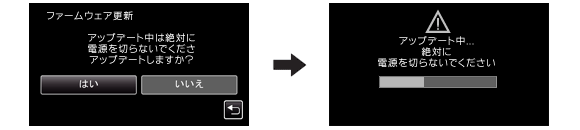
図11
※アップデートは約1分30秒かかります。
4) [OK]をタッチし、Everioを再起動します。

図12
以上でアップデート完了です。